📁
Votre dossier est la bibliothèque
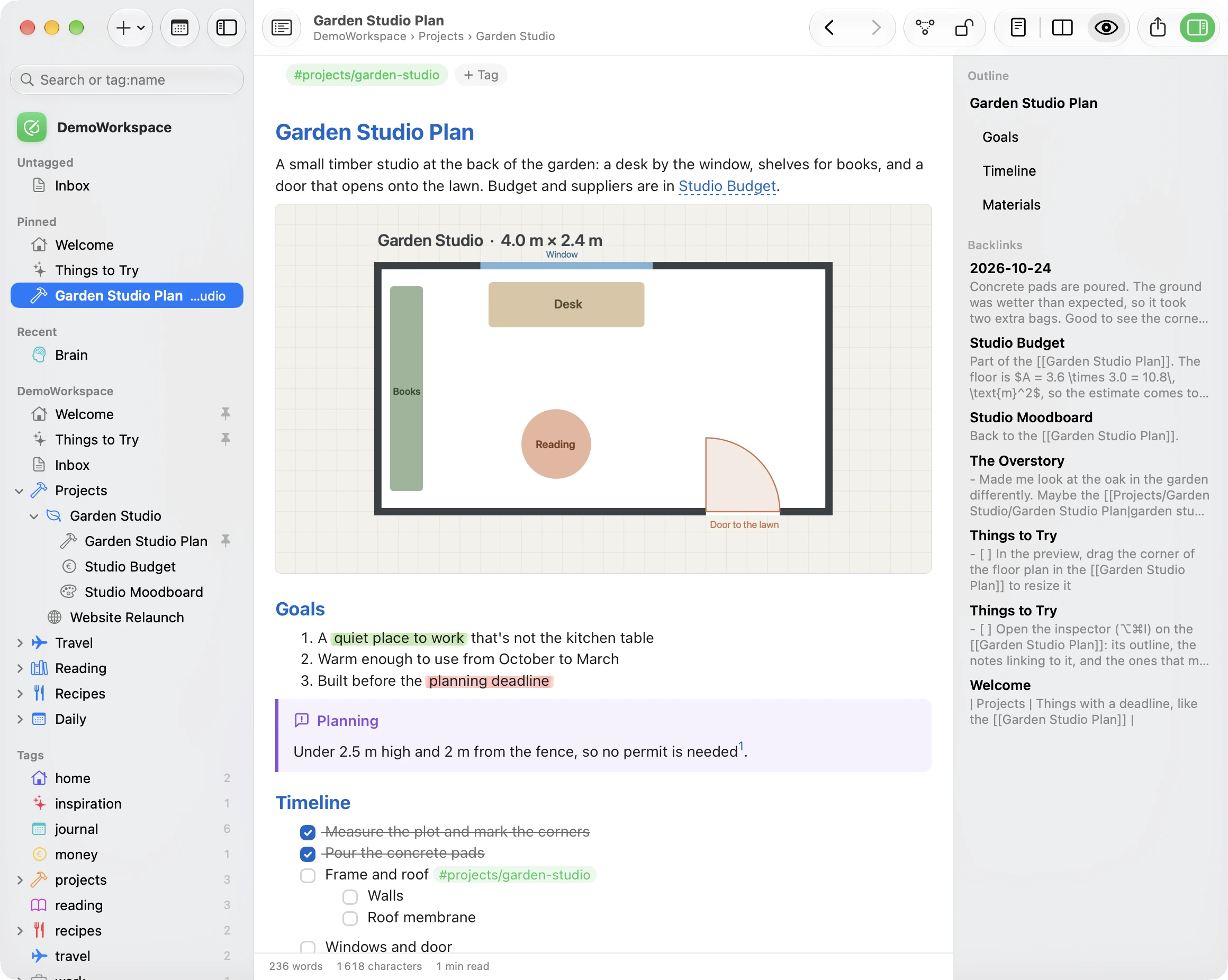
Ouvrez n'importe quel dossier avec Ouvrir un espace de travail… (⌘O), ou déposez-le sur l'icône du Dock. Chaque fichier Markdown qu'il contient est une note, et les dossiers sont vos dossiers.
Les notes sont enregistrées en simples fichiers .md pendant que vous tapez. Les tags, les icônes et les dates de création et de dernière modification d'une note sont dans la note elle-même, donc rien n'est enfermé dans l'app.
📱
Sur votre iPhone et iPad
Emportez le même dossier : FolderMarkdown pour iPhone et iPad l'ouvre depuis iCloud Drive, avec l'ordre, les notes épinglées, les tags, les icônes, le calendrier et les archives du Mac.
Les notes sont mises en forme pendant que vous tapez, avec les images, pages PDF et croquis affichés directement dans l'éditeur (leur Markdown et les longues adresses de liens restent discrets jusqu'à ce que vous les touchiez), et la barre au-dessus du clavier ajoute gras, titres, listes, liens, surlignages, tableaux, encadrés, photos et croquis dessinés du doigt ou avec l'Apple Pencil (et modifiables plus tard). Cochez des tâches et redimensionnez des images dans l'aperçu, déposez ou collez des fichiers, suivez les [[liens wiki]], recherchez dans toutes les notes et dans leurs PDF et images, avec vos tags proposés, remplacez des mots dans toutes les notes, voyez les rétroliens, partez d'un modèle ou de la note du jour, et récupérez du texte antérieur. L'aperçu montre aussi les notes intégrées, les maths et les diagrammes.
Sur iPad, votre liste de notes et la note sont côte à côte, et avec un clavier les raccourcis du Mac fonctionnent. Partagez du texte ou une page web depuis n'importe quelle app pour créer une note.
🗂️
Une barre latérale qui reste en place
Faites glisser notes et dossiers dans l'ordre voulu, ou triez par nom ou date de modification. Faites-les glisser dans d'autres dossiers (une note emporte ses images et fichiers), déposez des notes et dossiers depuis le Finder pour les y copier, et renommez directement dans la liste avec Retour. Pour supprimer une note ou un dossier, appuyez sur ⌘⌫ ou faites-le glisser sur la Corbeille, dans le Dock ou dans le Finder.
L'ordre est enregistré dans le dossier, si bien qu'il vous suit sur vos autres Mac. Donnez à un dossier sa propre icône, parmi tous les SF Symbols. Si vous aimez une liste nette, laissez l'ouverture d'un dossier fermer les autres (Réglages ▸ Apparence).
📌
Notes et dossiers épinglés
Épinglez les notes que vous utilisez chaque jour et elles apparaissent dans une section Épinglées au-dessus de vos dossiers, avec une petite épingle après leur nom.
Faites un clic droit sur une note et choisissez Épingler, ou faites-la glisser sur la section Épinglées. Faites glisser les notes épinglées pour les réordonner, et appuyez sur ⌘⌫ sur l'une d'elles pour la désépingler.
Épinglez des dossiers de la même façon : un dossier épinglé se sélectionne directement dans la section Épinglées, et un double-clic le retrouve parmi vos dossiers.
Les épingles suivent une note quand vous la renommez ou la déplacez.
🗒️
Une liste de vos notes
Activez la liste des notes (Présentation ▸ Afficher la liste des notes, ⌥⌘L) et elle se place entre la barre latérale et l'éditeur. Chaque note montre son titre, sa première ligne, sa date et une vignette de sa première image, et les notes des sous-dossiers montrent leur dossier.
Sélectionnez un dossier pour le lister avec ses sous-dossiers, ou cliquez sur des tags pour lister leurs notes. Faites glisser son bord pour l'élargir.
🕘
Changer d'espace de travail
Gardez un dossier par projet et passez de l'un à l'autre en un clic. Le groupe Récents sous Épinglées liste les espaces de travail ouverts auparavant, les plus récents en premier. Choisissez combien il en affiche dans Réglages.
Changer d'espace de travail enregistre votre note et rouvre celle que vous aviez ouverte dans l'autre.
Ouvrez d'autres fenêtres ou onglets avec ⌥⌘N, chacun avec son propre espace de travail ou le même. Les fenêtres retiennent leur espace de travail quand vous quittez.
📅
Un calendrier de vos notes
Un calendrier mensuel sous la barre latérale marque les jours où vous avez créé des notes (bleu) et ceux où vous les avez modifiées (orange). Cliquez sur un jour pour voir ses notes, et sur une note pour l'ouvrir.
Les nouvelles notes reçoivent les dates created: et modified: dans leur front matter, tenues à jour pendant que vous écrivez, pour que d'autres apps puissent aussi les lire. Faites glisser la ligne au-dessus du calendrier pour le redimensionner, ou masquez-le avec le bouton calendrier de la barre d'outils de la barre latérale (⌥⌘K).
📝
Modèles et notes quotidiennes
Gardez comme modèles les notes que vous commencez souvent : Fichier ▸ Nouvelle note à partir d'un modèle en crée une note, avec {{title}}, {{date}} et {{time}} remplis. Enregistrer la note comme modèle ajoute la note ouverte, et Fichier ▸ Modèles… les liste toutes pour les modifier, en ajouter ou en supprimer (sur iPhone et iPad : Modèles dans le menu •••). Les modèles sont rangés dans le dossier de l'espace de travail, ils voyagent donc avec lui.
Note du jour (⌃⌘T) ouvre une note pour aujourd'hui dans le dossier Daily, créée à partir de votre modèle nommé Daily si vous en avez un. Dans le calendrier, le crayon à côté d'un jour fait de même pour ce jour-là.
🏷️
Tags dans la note elle-même
Écrivez des #tags dans le texte, ou cliquez sur + Tag au-dessus de l'éditeur pour les ajouter à la barre de tags de la note, qui les stocke dans le front matter de la note. Faites un clic droit sur un tag de la barre de tags, ou cliquez sur le crayon qui apparaît quand vous le survolez, pour le modifier ou le retirer dans cette note seulement. Imbriquez-les avec une barre oblique, comme #blog/critiques.
Cliquez sur un tag dans la barre latérale pour voir ses notes, et ⌘-clic pour combiner des tags. Donnez à un tag une couleur et une icône, déposez-y des notes pour les taguer, et renommez un tag pour mettre à jour toutes les notes d'un coup.
Les notes sans aucun tag apparaissent dans une section Sans tag en haut de la barre latérale, pour qu'aucune n'échappe.
🗄️
Archiver et verrouiller
Archivez une note avec Fichier ▸ Archiver la note (⌃⌘A), le menu contextuel, ou en la faisant glisser sur la section Archives. Elle quitte vos dossiers, vos tags et Épinglées et attend dans une section Archives repliée en bas de la barre latérale.
Le fichier va dans un dossier caché .archive de votre espace de travail, au même chemin et avec ses images, si bien que supprimer son ancien dossier ne l'emporte jamais. Les liens et les images continuent de fonctionner, et Désarchiver le remet où il était. La recherche ignore les notes archivées sauf si vous ajoutez is:archived.
Verrouillez une note (⌃⌘L) pour qu'elle ne soit pas modifiée par accident : elle reste lisible, et Déverrouiller dans la barre au-dessus la rend de nouveau modifiable. Les notes verrouillées dans le Finder sont aussi en lecture seule.
🔐
Notes chiffrées
Protégez une note par un mot de passe : Fichier ▸ Chiffrer la note… chiffre son texte et ses propres images et fichiers sur le disque, pour que le Finder, Coup d'œil et les autres apps ne puissent pas les lire. Son nom, ses tags et ses dates restent lisibles, donc les liens, les tags et le calendrier continuent de fonctionner.
Un seul mot de passe vaut pour toutes les notes chiffrées de l'espace de travail, sur votre Mac, iPhone et iPad. En le choisissant, vous recevez une clé de récupération, le seul recours si vous oubliez le mot de passe.
Les notes chiffrées demandent le mot de passe à la place de l'éditeur, et se verrouillent de nouveau à la demande (⌃⌥⌘L), après un moment sans utilisation, quand votre Mac se met en veille ou que son écran se verrouille, et quand vous quittez l'app sur iPhone et iPad. Leur texte reste hors de Spotlight et de la recherche dans les PDF et les images.
Chaque appareil peut retenir le mot de passe dans son propre trousseau, pour que Touch ID, Face ID ou le mot de passe de session de votre Mac ouvre vos notes chiffrées à sa place.
✍️
Style de démarque en direct
Les titres, le gras, les liens, le code, les listes de tâches et les encadrés sont mis en forme pendant que vous tapez, tandis que le Markdown reste visible et simple. Les titres ont de l'espace au-dessus, et les images un léger contour. Les balises HTML sont atténuées comme le reste de la ponctuation Markdown.
Les longues adresses de liens se replient : un lien s'affiche comme [texte] avec une petite flèche, et l'adresse complète revient quand vous survolez le lien ou que le curseur est dedans. Cliquez sur la flèche pour l'ouvrir.
Les images, pages PDF et croquis s'affichent sans leur ligne . Survolez-en un pour voir son Markdown dans une petite étiquette, et cliquez sur l'étiquette pour le modifier. Désactivez les deux avec Présentation ▸ Masquer le Markdown des liens et des images ou dans Réglages.
Le front matter en haut d'une note est replié, si bien que la note commence par votre texte. Affichez-le avec le bouton {} de la barre de tags ou Présentation ▸ Afficher le front matter.
FolderMarkdown ne transforme jamais -- en tiret ni les guillemets droits en guillemets courbes : ce que vous tapez est ce qui est enregistré.
🎛️
Barre de format et menu Format
Gras (⌘B), italique (⌘I), barré (⇧⌘X), surlignage (⇧⌘H), code, lien (⌘K), note de bas de page, titres (⌘1 à ⌘3), listes, citation, bloc de code, tableau et encadrés, depuis la barre de format, le menu Format ou le menu Format du clic droit dans l'éditeur. Dans la barre, les titres, les listes et les blocs (citation, bloc de code, tableau) partagent chacun un bouton avec un menu, signalé par une petite flèche. Quand la fenêtre est étroite, les boutons qui ne tiennent pas passent dans un menu ».
Un nouveau bloc de code propose un langage, comme swift, javascript ou bash, et taper ``` en début de ligne aussi. La liste se resserre à mesure que vous tapez.
Retour prolonge une liste et Tab met un élément en retrait. Les parenthèses se ferment toutes seules, et taper * ou = avec du texte sélectionné l'entoure. Dans un tableau, Tab passe à la cellule suivante et les colonnes s'alignent pendant que vous tapez.
Appliquer de nouveau un style le retire, et chaque changement s'annule en une fois.
Lien utilise une adresse web du presse-papiers, et Tableau transforme des lignes copiées d'un tableur en tableau.
✅
Plier les listes, terminer les tâches
Les longues listes restent lisibles : cliquez sur la flèche devant un élément pour masquer ses sous-éléments, dans l'éditeur ou l'aperçu, et cliquez de nouveau pour les afficher. Le clic avec Option replie aussi tout ce qui est sous l'élément, et le menu Présentation replie l'élément au curseur ou toutes les listes de la note. FolderMarkdown retient ce que vous avez replié dans chaque note, sans modifier la note.
Cochez des tâches dans l'éditeur ou dans l'aperçu. Quand la dernière sous-tâche est faite, la tâche au-dessus est cochée aussi.
👁️
Aperçu en direct
Affichez l'éditeur, l'aperçu ou les deux côte à côte (⌥⌘1, ⌥⌘2, ⌥⌘3), et passez de l'un à l'autre instantanément. Côte à côte, faites glisser la ligne entre eux ; elle reste où vous la laissez. L'aperçu suit votre défilement et affiche le GitHub Flavored Markdown : tableaux, listes de tâches, notes de bas de page, barré et code coloré pour les langages courants. Les #tags s'affichent en pastilles de leur propre couleur.
Choisissez un thème : Standard, GitHub, Livre, Compact, Sépia, Académique, Machine à écrire, Moderne, Solarized, Nord, Forêt ou Minuit. Côte à côte, Standard utilise la même police, la même hauteur de ligne et la même longueur de ligne que l'éditeur, avec les premières lignes à la même hauteur et un seul nombre de mots sous les deux.
📐
Mathématiques et diagrammes
Écrivez des maths TeX entre signes dollar, comme $E = mc^2$, ou en bloc entre $$, et dessinez des organigrammes, des diagrammes de séquence et plus dans un bloc de code mermaid. L'aperçu les montre pendant que vous tapez, et les exports et l'impression les incluent.
KaTeX et Mermaid sont fournis avec l'app, donc rien n'est chargé depuis Internet. Les prix comme $5 restent tels que vous les avez tapés.
🔗
Liens entre les notes
Tapez [[ pour créer un lien vers une autre note, avec des suggestions pendant que vous tapez. Créez un lien vers un titre avec [[Note#Titre]], ou changez le texte affiché avec [[Note|texte]]. Quand des notes portent le même nom, les suggestions ajoutent le dossier, comme dans [[Travail/Réunion]].
⌘-clic suit un lien dans l'éditeur, et un lien vers une note qui n'existe pas encore la crée. Renommez une note et tous les liens vers elle sont mis à jour. Écrivez ![[Note]] pour afficher une autre note dans celle-ci dans l'aperçu et les exports, ou ![[photo.png]] pour une image.
🖼️
Images et fichiers
Collez ou déposez une image ou tout autre fichier, même un document Pages, une pièce jointe de Mail ou une photo de Photos, ou choisissez Format ▸ Image ou fichier… (⇧⌘A). Format ▸ Photo de Photos… (⌥⇧⌘A) prend des photos dans votre photothèque. FolderMarkdown le copie dans un dossier assets à côté de la note et crée le lien, pour que le dossier reste complet. Les dossiers assets restent hors de la barre latérale.
Faites un clic droit dans une note et choisissez Insérer depuis l'iPhone ou l'iPad pour ajouter un croquis dessiné sur votre iPhone ou iPad, une photo de son appareil photo ou des pages numérisées en PDF.
Les images et la première page des PDF s'affichent aussi dans l'éditeur, juste sous la ligne qui y renvoie, à la largeur que vous leur avez donnée. Vous pouvez désactiver cela dans Réglages.
Les autres fichiers apparaissent sous forme de carte, et les PDF montrent leur première page. Faites glisser le coin d'une image ou d'un aperçu de PDF dans l'aperçu pour le redimensionner.
Déplacez une note dans un autre dossier et ses images et fichiers suivent, avec des liens qui fonctionnent toujours.
🌐
Enregistrer les pages web
Fichier ▸ Importer une page web… (⇧⌘I) transforme une page web en note, qui porte le nom de la page et renvoie vers elle. Enregistrez-la en Markdown, l'article de la page en texte que vous pouvez modifier et rechercher, avec ses images, en PDF, une copie exacte en pages affichée dans la note avec sa première page, ou en Page web, la page complète en un seul fichier HTML, affichée dans la note avec une image. Format ▸ Page web… ajoute une page à la note que vous écrivez.
Copiez une partie d'une page dans Safari et collez-la : titres, liens, listes et images arrivent en Markdown.
💡
Rappels, faits saillants et notes de bas de page
Les encadrés comme > [!TIP] s'affichent en boîtes colorées avec leur propre icône. Le ==texte surligné== prend un fond vert doux, ou jaune, rouge, bleu ou violet comme dans Bear (Format ▸ Couleur de surlignage), et le bouton Note de bas de page ajoute le numéro suivant et sa note à la fin de la note.
🐻
À la maison avec Bear et Obsidian
Vous venez de Bear ? Sélectionnez un dossier et choisissez Fichier ▸ Importer depuis Bear…. Chaque note arrive dans un dossier qui porte le nom de son tag le plus précis, avec ses tags, dates, images et fichiers, et Bear lui-même n'est pas modifié.
Les notes de Bear gardent leurs pièces jointes, la taille de leurs images et leurs surlignages. Les types d'encadrés d'Obsidian sont aussi compris, et les [[liens wiki]] fonctionnent de la même façon.
🔍
Ouverture rapide et recherche
Appuyez sur ⌘P et tapez une partie du nom d'une note pour l'ouvrir, notes récentes en premier. Rechercher dans toutes les notes (⇧⌘F) cherche des mots entiers, des "expressions exactes" et des tags (tag:nom ou #nom), et surligne les mots dans la note que vous ouvrez. Elle regarde aussi dans les PDF et images vers lesquels vos notes renvoient, scans et photos compris. Mettez un - devant pour exclure des notes : -brouillon, -"à faire" ou -#unjour. Vos tags sont proposés pendant que vous tapez.
Remplacer dans toutes les notes (⌥⇧⌘F) montre chaque note contenant un mot ou une expression et le change dans les notes que vous laissez cochées, sous le front matter seulement, en gardant une version antérieure de chacune.
🧭
Plan, backlinks et historique
L'inspecteur (⌥⌘I) montre les titres de la note ouverte, chaque note qui renvoie vers elle, et les notes qui citent son nom sans lien : cliquez sur Lien pour en créer un. Présentation ▸ Liens brisés liste les liens qui ne mènent nulle part.
Naviguez en arrière et en avant dans les notes ouvertes avec ⌘[ et ⌘], les flèches de la barre d'outils, les boutons latéraux de votre souris ou un balayage.
L'historique est conservé lorsque vous quittez, comme dans un navigateur.
Faites un clic droit sur une note dans la barre latérale et choisissez Parcourir les versions pour récupérer du texte antérieur.
🧩
À la maison sur votre Mac
Spotlight trouve vos notes par nom, texte et #tags, et les ouvre ici. Appuyez sur Espace sur une note dans le Finder et Coup d'œil l'affiche comme l'aperçu. Partagez une note depuis la barre d'outils. Partagez du texte ou une page web depuis n'importe quelle app vers FolderMarkdown (en lien, en article ou en page entière), ou sélectionnez du texte et choisissez Services ▸ Nouvelle note FolderMarkdown, et cela devient une note dans le dossier ouvert.
Raccourcis peut créer une note, y ajouter une ligne ou en ouvrir une. Fichier ▸ Parcourir les versions récupère du texte antérieur, gardé toutes les dix minutes pendant que vous écrivez.
🎯
Mode Focus et machine à écrire
Le mode concentration (⌘D) atténue tout sauf le paragraphe que vous écrivez. Le mode machine à écrire (⇧⌘T) garde la ligne en cours au milieu de la fenêtre.
La barre d'état compte les mots, les caractères et le temps de lecture, pour la note ou la sélection.
⚙️
Fais-le le tien
Choisissez une police système, à empattements ou à chasse fixe, sa taille et son interlignage, limitez la longueur des lignes pour lire plus facilement, et prenez une apparence claire ou sombre ou suivez le système.
Un thème habille toute l'app : l'éditeur, l'aperçu, la barre latérale et la fenêtre, chaque thème avec sa police et ses couleurs, en clair et en sombre. Choisissez parmi douze, comme Sépia, Nord, Forêt ou Minuit : sur le Mac dans Réglages ▸ Apparence, sur iPhone et iPad dans le menu ••• d'une note. Standard garde vos propres réglages de police.
Les réglages ont un onglet pour Général, Éditeur et Apparence, pour que chaque option soit facile à trouver.
FolderMarkdown parle anglais, néerlandais et français, selon la langue de votre Mac, iPhone ou iPad.
📤
Exporter et imprimer
Exportez une note en un seul fichier HTML avec ses images, en PDF paginé ou en document Word (sans images), et imprimez-la avec ⇧⌘P. HTML, PDF et impression utilisent le thème que vous avez choisi, avec les maths et diagrammes dessinés.
Copier en texte enrichi (⌥⇧⌘C) met la note mise en forme dans le presse-papiers, prête à coller dans un e-mail.
🔄
Modifier n'importe où
Modifiez une note dans une autre app, ou laissez git ou iCloud Drive mettre à jour le dossier, et FolderMarkdown voit le changement tout de suite.
Si une note a changé sur le disque pendant que vous la modifiiez, une bannière vous laisse garder votre version ou utiliser l'autre.
📖
Syntaxe de démarque à portée de main
Aide ▸ Syntaxe Markdown (⌘?) montre tout ce que FolderMarkdown comprend, avec ce que vous tapez à côté du résultat, et les raccourcis clavier.
Une courte introduction vous fait découvrir l'app la première fois que vous l'ouvrez. Relisez-la quand vous voulez avec Aide ▸ Afficher l'introduction.
⚡
Swift natif, pas Electron
Conçu avec Swift et SwiftUI pour macOS Tahoe : léger, rapide et en bac à sable, avec les mises à jour de l'App Store.