📁
Uw map is de bibliotheek
Open elke map met Open werkruimte… (⌘O), of zet haar op het Dock-symbool. Elk Markdown-bestand erin is een notitie, en de mappen zijn je mappen.
Notities worden bewaard als gewone .md-bestanden terwijl je typt. Tags, symbolen en de datums waarop een notitie is gemaakt en het laatst gewijzigd, staan in de notitie zelf, dus niets zit opgesloten in de app.
📱
Op je iPhone en iPad
Neem dezelfde map mee: FolderMarkdown voor iPhone en iPad opent haar vanuit iCloud Drive, met de volgorde, vastgezette notities, tags, symbolen, kalender en het archief van de Mac.
Notities worden opgemaakt terwijl je typt, met afbeeldingen, pdf-pagina's en schetsen direct in de editor (hun Markdown en lange linkadressen blijven uit beeld tot je erop tikt), en de balk boven het toetsenbord voegt vet, koppen, lijsten, links, markeringen, tabellen, kaders, foto's en schetsen toe die je met je vinger of Apple Pencil tekent (en later weer kunt bewerken). Vink taken af en verander de grootte van afbeeldingen in de voorvertoning, zet bestanden neer of plak ze, volg [[wikilinks]], doorzoek elke notitie en de pdf's en afbeeldingen erin, met je tags als suggestie, vervang woorden in alle notities, bekijk terugverwijzingen, begin met een sjabloon of de notitie van vandaag, en krijg eerdere tekst terug. De voorvertoning toont ook ingesloten notities, wiskunde en diagrammen.
Op de iPad staan je notitielijst en de notitie naast elkaar, en met een toetsenbord werken de toetscombinaties van de Mac. Deel tekst of een webpagina vanuit elke app om een notitie te maken.
🗂️
Een zijbalk die blijft staan
Sleep notities en mappen in de volgorde die je wilt, of sorteer op naam of wijzigingsdatum. Sleep ze naar andere mappen (een notitie neemt haar afbeeldingen en bestanden mee), zet notities en mappen vanuit Finder neer om ze erin te kopiëren, en hernoem ze meteen in de lijst met Return. Om een notitie of map te verwijderen, druk je op ⌘⌫ of sleep je haar naar de prullenmand in het Dock of in Finder.
De volgorde wordt in de map bewaard, dus ze reist mee naar je andere Macs. Geef een map een eigen symbool, uit alle SF Symbols. Houd je van een opgeruimde lijst, laat het openen van een map dan de andere sluiten (Instellingen ▸ Weergave).
📌
Vastgezette notities en mappen
Zet de notities vast die je elke dag gebruikt, en ze verschijnen in een onderdeel Vastgezet boven je mappen, met een kleine punaise na hun naam.
Klik met de rechtermuisknop op een notitie en kies Zet vast, of sleep haar naar het onderdeel Vastgezet. Sleep vastgezette notities om ze anders te ordenen, en druk op ⌘⌫ om er een los te maken.
Zet mappen op dezelfde manier vast: een vastgezette map wordt meteen in het onderdeel Vastgezet geselecteerd, en dubbelklikken vindt haar tussen je mappen.
Vastzetten volgt een notitie als je haar hernoemt of verplaatst.
🗒️
Een lijst van uw notities
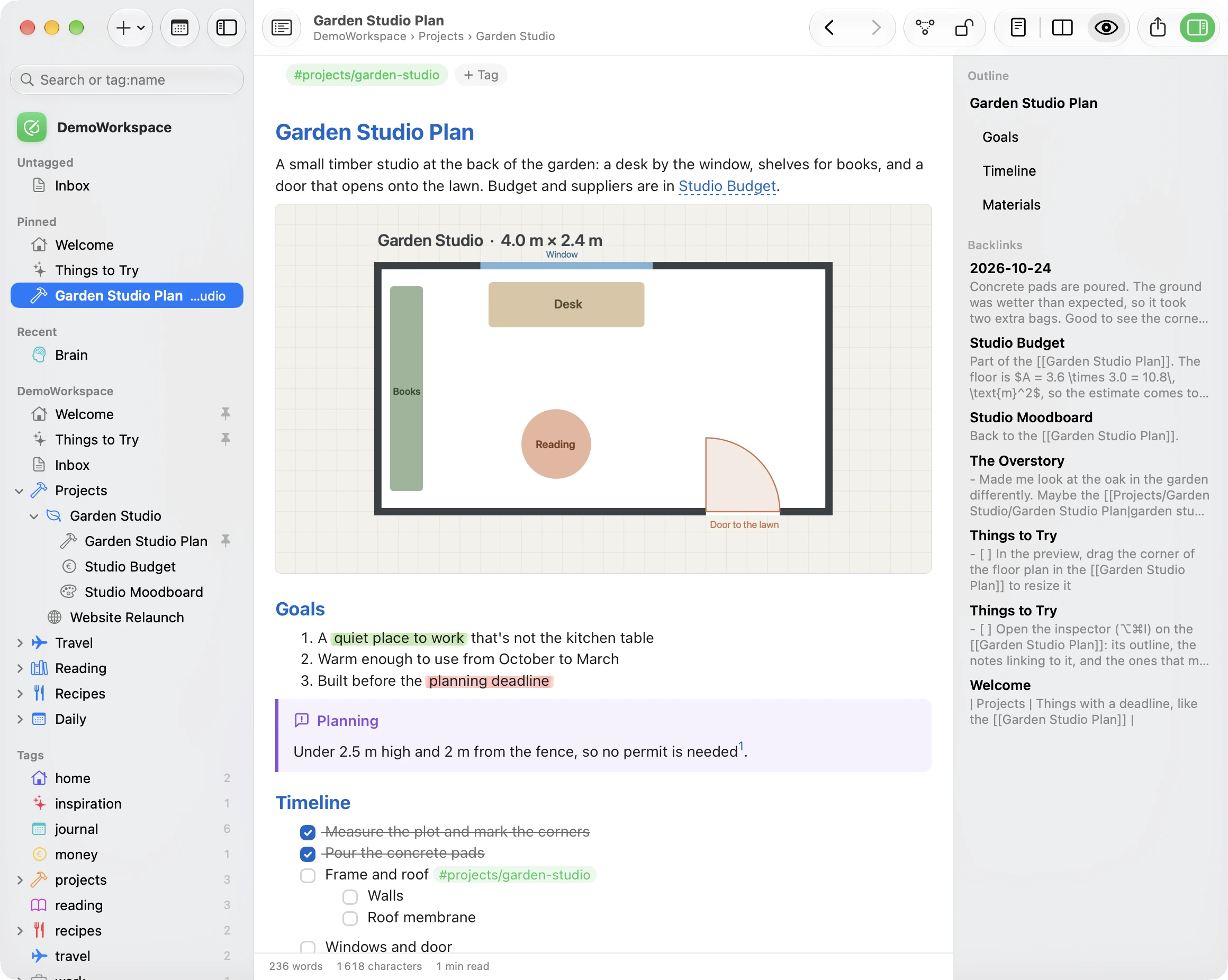
Zet de notitielijst aan (Weergave ▸ Toon notitielijst, ⌥⌘L) en ze staat tussen de zijbalk en de editor. Elke notitie toont haar titel, eerste regel, datum en een miniatuur van haar eerste afbeelding, en notities in submappen tonen hun map.
Selecteer een map om haar met haar submappen te tonen, of klik op tags om hun notities te tonen. Sleep de rand om de lijst breder te maken.
🕘
Wissel van werkruimte
Houd een map per project aan en wissel er met één klik tussen. De groep Recent onder Vastgezet toont de werkruimten die je eerder opende, de nieuwste eerst. Kies in Instellingen hoeveel ze er toont.
Wisselen bewaart je notitie en opent de notitie die je in de andere werkruimte open had.
Open meer vensters of tabbladen met ⌥⌘N, elk met een eigen werkruimte of dezelfde. Vensters onthouden hun werkruimte als je stopt.
📅
Een kalender van je notities
Een maandkalender onder de zijbalk markeert de dagen waarop je notities maakte (blauw) en bewerkte (oranje). Klik op een dag om de notities ervan te zien, en klik op een notitie om haar te openen.
Nieuwe notities krijgen de datums created: en modified: in hun front matter, bijgewerkt terwijl je schrijft, zodat andere apps ze ook kunnen lezen. Sleep de lijn boven de kalender om hem groter of kleiner te maken, of verberg hem met de kalenderknop in de knoppenbalk van de zijbalk (⌥⌘K).
📝
Sjablonen en dagelijkse notities
Bewaar de notities die je vaak begint als sjabloon: Bestand ▸ Nieuwe notitie uit sjabloon maakt er een notitie van, met {{title}}, {{date}} en {{time}} ingevuld. Bewaar notitie als sjabloon voegt de open notitie toe, en Bestand ▸ Sjablonen… toont ze allemaal om te wijzigen, toe te voegen of te verwijderen (op iPhone en iPad: Sjablonen in het menu •••). Sjablonen staan in de werkruimtemap, dus ze reizen mee.
Notitie van vandaag (⌃⌘T) opent een notitie voor vandaag in de map Daily, gemaakt uit je sjabloon met de naam Daily als je die hebt. In de kalender doet het potlood naast een dag hetzelfde voor die dag.
🏷️
Tags in de notitie zelf
Schrijf #tags in de tekst, of klik op + Tag boven de editor om ze aan de tagbalk van de notitie toe te voegen, die ze in de front matter van de notitie bewaart. Klik met de rechtermuisknop op een tag in de tagbalk, of klik op het potlood dat verschijnt als je ernaar wijst, om hem alleen in die notitie te wijzigen of te verwijderen. Nest ze met een schuine streep, zoals #blog/reviews.
Klik op een tag in de zijbalk om de notities ervan te zien, en ⌘-klik om tags te combineren. Geef een tag een kleur en een symbool, zet notities erop om ze te taggen, en hernoem een tag om alle notities tegelijk bij te werken.
Notities zonder tag staan in een onderdeel Zonder tag bovenaan de zijbalk, zodat er geen een tussendoor glipt.
🗄️
Archiveren en vergrendelen
Archiveer een notitie met Bestand ▸ Archiveer notitie (⌃⌘A), het contextmenu, of door haar naar het onderdeel Archief te slepen. Ze verdwijnt uit je mappen, tags en Vastgezet, en wacht in een ingeklapt onderdeel Archief onderaan de zijbalk.
Het bestand gaat naar een verborgen map .archive in je werkruimte, op hetzelfde pad en met zijn afbeeldingen, dus de oude map verwijderen neemt het nooit mee. Links en afbeeldingen blijven werken, en Haal uit archief zet het terug waar het was. Zoeken slaat gearchiveerde notities over, tenzij je is:archived toevoegt.
Vergrendel een notitie (⌃⌘L) zodat ze niet per ongeluk verandert: je kunt haar nog lezen, en Ontgrendel in de balk erboven maakt haar weer bewerkbaar. Notities die in Finder zijn vergrendeld, zijn ook alleen-lezen.
🔐
Versleutelde notities
Bescherm een notitie met een wachtwoord: Bestand ▸ Versleutel notitie… versleutelt haar tekst en haar eigen afbeeldingen en bestanden op schijf, zodat Finder, Snel bekijken en andere apps ze niet kunnen lezen. Haar naam, tags en datums blijven leesbaar, dus links, tags en de kalender blijven werken.
Eén wachtwoord geldt voor elke versleutelde notitie in de werkruimte, op je Mac, iPhone en iPad. Als je het kiest, krijg je een herstelsleutel, de enige weg terug als je het wachtwoord vergeet.
Versleutelde notities vragen om het wachtwoord in plaats van de editor te tonen, en worden weer vergrendeld als je daarom vraagt (⌃⌥⌘L), na een tijd zonder gebruik, als je Mac in sluimerstand gaat of het scherm vergrendelt, en als je de app op iPhone en iPad verlaat. Hun tekst blijft buiten Spotlight en het zoeken in pdf's en afbeeldingen.
Elk apparaat kan het wachtwoord onthouden in zijn eigen sleutelhanger, zodat Touch ID, Face ID of het inlogwachtwoord van je Mac je versleutelde notities opent.
✍️
Live Markdown styling
Koppen, vet, links, code, takenlijsten en kaders worden opgemaakt terwijl je typt, terwijl de Markdown zichtbaar en gewoon blijft. Koppen krijgen ruimte erboven, en afbeeldingen een lichte rand. HTML-tags worden gedimd, net als de rest van de Markdown-tekens.
Lange linkadressen vouwen weg: een link verschijnt als [tekst] met een klein pijltje, en het volledige adres komt terug als je de link aanwijst of de cursor erin staat. Klik op het pijltje om de link te openen.
Afbeeldingen, pdf-pagina's en schetsen verschijnen zonder hun regel . Wijs er een aan om de Markdown in een klein label te zien, en klik op het label om haar te bewerken. Zet beide uit met Weergave ▸ Verberg Markdown van links en afbeeldingen of in Instellingen.
De front matter bovenaan een notitie is weggevouwen, zodat de notitie met je tekst begint. Toon haar met de knop {} in de tagbalk of met Weergave ▸ Toon front matter.
FolderMarkdown maakt van -- nooit een gedachtestreep en van rechte aanhalingstekens nooit gekrulde, dus wat je typt, wordt bewaard.
🎛️
Opmaakbalk en Opmaakmenu
Vet (⌘B), cursief (⌘I), doorgehaald (⇧⌘X), markering (⇧⌘H), code, link (⌘K), voetnoot, koppen (⌘1 tot ⌘3), lijsten, citaat, codeblok, tabel en kaders, vanuit de opmaakbalk, het menu Opmaak of het menu Opmaak dat je krijgt met de rechtermuisknop in de editor. In de balk delen koppen, lijsten en blokken (citaat, codeblok, tabel) elk één knop met een menu, te herkennen aan een klein pijltje. Is het venster smal, dan gaan de knoppen die niet passen naar een »-menu.
Een nieuw codeblok stelt een taal voor, zoals swift, javascript of bash, en dat doet ook ``` typen aan het begin van een regel. De lijst wordt korter terwijl je typt.
Return zet een lijst voort en Tab laat een item inspringen. Haakjes sluiten zichzelf, en * of = typen met tekst geselecteerd zet die tekst ertussen. In een tabel gaat Tab naar de volgende cel en worden de kolommen uitgelijnd terwijl je typt.
Een stijl nog eens toepassen haalt haar weg, en elke wijziging is één keer Herstel.
Link gebruikt een webadres op het klembord, en Tabel maakt van regels die uit een spreadsheet zijn gekopieerd een tabel.
✅
Lijsten vouwen, taken afmaken
Lange lijsten blijven leesbaar: klik op het pijltje voor een item om de subitems te verbergen, in de editor of in de voorvertoning, en klik er nog eens op om ze te tonen. Option-klik vouwt ook alles onder het item in, en het menu Weergave vouwt het item bij de cursor of elke lijst in de notitie in. FolderMarkdown onthoudt wat je in elke notitie hebt ingevouwen, zonder de notitie te wijzigen.
Vink taken af in de editor of in de voorvertoning. Is de laatste subtaak klaar, dan wordt de taak erboven ook afgevinkt.
👁️
Live voorbeeld
Toon de editor, de voorvertoning of allebei naast elkaar (⌥⌘1, ⌥⌘2, ⌥⌘3), en wissel meteen. Naast elkaar sleep je de lijn ertussen; die blijft waar je haar laat. De voorvertoning volgt je scrollen en toont GitHub Flavored Markdown: tabellen, takenlijsten, voetnoten, doorhalen en code met kleuren voor gangbare talen. #tags verschijnen als labels in hun eigen kleur.
Kies een thema: Standaard, GitHub, Boek, Compact, Sepia, Academisch, Typemachine, Modern, Solarized, Nord, Bos of Middernacht. Naast elkaar gebruikt Standaard hetzelfde lettertype, dezelfde regelhoogte en regellengte als de editor, met de eerste regels op dezelfde hoogte en één woordentelling onder beide.
📐
Wiskunde en diagrammen
Schrijf TeX-wiskunde tussen dollartekens, zoals $E = mc^2$, of als blok tussen $$, en teken stroomdiagrammen, volgordediagrammen en meer in een codeblok mermaid. De voorvertoning toont ze terwijl je typt, en exports en afdrukken bevatten ze.
KaTeX en Mermaid zitten in de app, dus er wordt niets van internet geladen. Prijzen zoals $5 blijven zoals je ze typte.
🔗
Links tussen Notities
Typ [[ om naar een andere notitie te linken, met suggesties terwijl je typt. Link naar een kop met [[Notitie#Kop]], of verander de getoonde tekst met [[Notitie|tekst]]. Hebben notities dezelfde naam, dan voegen de suggesties de map toe, zoals in [[Werk/Overleg]].
⌘-klik volgt een link in de editor, en een link naar een notitie die nog niet bestaat, maakt haar aan. Hernoem een notitie en elke link ernaar wordt bijgewerkt. Schrijf ![[Notitie]] om een andere notitie in deze te tonen in de voorvertoning en exports, of ![[foto.png]] voor een afbeelding.
🖼️
Afbeeldingen en bestanden
Plak of zet een afbeelding of een ander bestand neer, zelfs een Pages-document, een Mail-bijlage of een foto uit Foto's, of kies Opmaak ▸ Afbeelding of bestand… (⇧⌘A). Opmaak ▸ Foto uit Foto's… (⌥⇧⌘A) kiest foto's uit je bibliotheek. FolderMarkdown kopieert het bestand naar een map assets naast de notitie en linkt ernaar, zodat de map compleet blijft. De mappen assets blijven uit de zijbalk.
Klik met de rechtermuisknop in een notitie en kies Voeg in vanaf iPhone of iPad om een schets van je iPhone of iPad, een foto van de camera ervan of gescande pagina's als pdf toe te voegen.
Afbeeldingen en de eerste pagina van pdf's verschijnen ook in de editor, direct onder de regel die ernaar linkt, op de breedte die je ze gaf. Je kunt dit uitzetten in Instellingen.
Andere bestanden verschijnen als kaart, en pdf's tonen hun eerste pagina. Sleep in de voorvertoning de hoek van een afbeelding of pdf-voorbeeld om de grootte te veranderen.
Verplaats een notitie naar een andere map en haar afbeeldingen en bestanden gaan mee, met werkende links.
🌐
Webpagina's bewaren
Bestand ▸ Importeer webpagina… (⇧⌘I) maakt van een webpagina een notitie, met de naam van de pagina en een link ernaar. Bewaar haar als Markdown, het artikel van de pagina als tekst die je kunt bewerken en doorzoeken, met de afbeeldingen, als pdf, een exacte kopie in pagina's die de notitie toont met haar eerste pagina, of als Webpagina, de volledige pagina in één HTML-bestand, in de notitie getoond met een afbeelding ervan. Opmaak ▸ Webpagina… voegt een pagina toe aan de notitie die je schrijft.
Kopieer een deel van een pagina in Safari en plak het: koppen, links, lijsten en afbeeldingen komen mee als Markdown.
💡
Oproepen, hoogtepunten en voetnoten
Kaders zoals > [!TIP] verschijnen als gekleurde vakken met een eigen symbool. ==Gemarkeerde tekst== krijgt een zachtgroene achtergrond, of geel, rood, blauw of paars zoals in Bear (Opmaak ▸ Markeerkleur), en de knop Voetnoot voegt het volgende nummer en de voetnoot toe aan het einde van de notitie.
🐻
Thuis met Bear en Obsidian
Stap je over van Bear? Selecteer een map en kies Bestand ▸ Importeer uit Bear…. Elke notitie komt in een map met de naam van haar meest specifieke tag, met haar tags, datums, afbeeldingen en bestanden, en Bear zelf verandert niet.
Notities uit Bear houden hun bijlagen, afbeeldingsformaten en markeringen. De soorten kaders van Obsidian worden ook begrepen, en [[wikilinks]] werken op dezelfde manier.
🔍
Snel openen en zoeken
Druk op ⌘P en typ een deel van de naam van een notitie om haar te openen, recente notities eerst. Zoek in alle notities (⇧⌘F) zoekt naar hele woorden, "exacte zinsdelen" en tags (tag:naam of #naam), en markeert de woorden in de notitie die je opent. Het kijkt ook in de pdf's en afbeeldingen waarnaar je notities linken, scans en foto's inbegrepen. Zet er een - voor om notities weg te laten: -concept, -"te doen" of -#ooit. Je tags worden voorgesteld terwijl je typt.
Vervang in alle notities (⌥⇧⌘F) toont elke notitie met een woord of zinsdeel en verandert het in de notities die je aangevinkt laat, alleen onder de front matter, en bewaart van elke notitie een eerdere versie.
🧭
Overzicht, Backlinks en geschiedenis
Het infopaneel (⌥⌘I) toont de koppen van de open notitie, elke notitie die ernaar linkt, en de notities die haar naam noemen zonder link: klik op Koppeling om er een te maken. Weergave ▸ Verbroken koppelingen toont de links die nergens heen leiden.
Ga heen en terug door de notities die je opende met ⌘[ en ⌘], de pijlen in de knoppenbalk, de zijknoppen van je muis of een veeg.
De geschiedenis wordt bewaard wanneer u stopt, zoals in een browser.
Klik met de rechtermuisknop op een notitie in de zijbalk en kies Blader door versies om eerdere tekst terug te halen.
🧩
Thuis op je Mac
Spotlight vindt je notities op naam, tekst en #tags, en opent ze hier. Druk in Finder op de spatiebalk bij een notitie en Snel bekijken toont haar zoals de voorvertoning dat doet. Deel een notitie vanuit de knoppenbalk. Deel tekst of een webpagina vanuit elke app met FolderMarkdown (als link, als artikel of als hele pagina), of selecteer tekst en kies Voorzieningen ▸ Nieuwe FolderMarkdown-notitie, en het wordt een notitie in de map die je open hebt.
Opdrachten kan een notitie maken, er een regel aan toevoegen of haar openen. Bestand ▸ Blader door versies haalt eerdere tekst terug, die elke tien minuten wordt bewaard terwijl je schrijft.
🎯
Focus en typemachine modus
De focusmodus (⌘D) dimt alles behalve de alinea die je schrijft. De typemachinemodus (⇧⌘T) houdt de huidige regel in het midden van het venster.
De statusbalk telt woorden, tekens en leestijd, voor de notitie of de selectie.
⚙️
Maak het van jou
Kies een systeemlettertype, een schreef- of een monospace-lettertype, de grootte en de regelafstand, beperk de regellengte zodat lezen makkelijker gaat, en kies een lichte of donkere weergave of volg het systeem.
Een thema geeft de hele app zijn stijl: de editor, de voorvertoning, de zijbalk en het venster, elk thema met een eigen lettertype en eigen kleuren, licht en donker. Kies uit twaalf, zoals Sepia, Nord, Bos of Middernacht: op de Mac in Instellingen ▸ Weergave, op iPhone en iPad in het menu ••• van een notitie. Standaard houdt je eigen lettertype-instellingen.
Instellingen heeft een tab voor Algemeen, Editor en Weergave, zodat elke optie makkelijk te vinden is.
FolderMarkdown spreekt Engels, Nederlands en Frans en volgt de taal van je Mac, iPhone of iPad.
📤
Exporteren en afdrukken
Exporteer een notitie als één HTML-bestand met de afbeeldingen erin, als pdf met pagina's of als Word-document (zonder afbeeldingen), en druk haar af met ⇧⌘P. HTML, pdf en afdrukken gebruiken het thema dat je koos, met wiskunde en diagrammen erin getekend.
Kopieer als opgemaakte tekst (⌥⇧⌘C) zet de opgemaakte notitie op het klembord, klaar om in een e-mail te plakken.
🔄
Overal bewerken
Wijzig een notitie in een andere app, of laat git of iCloud Drive de map bijwerken, en FolderMarkdown ziet de wijziging meteen.
Is een notitie op schijf gewijzigd terwijl je haar bewerkte, dan kun je in een banner je eigen versie houden of de andere gebruiken.
📖
Markdown-syntaxis bij de hand
Help ▸ Markdown-syntaxis (⌘?) toont alles wat FolderMarkdown begrijpt, met wat je typt naast hoe het eruitziet, en de toetscombinaties.
Een korte introductie leidt je door de app als je haar voor het eerst opent. Lees haar altijd opnieuw met Help ▸ Toon introductie.
⚡
Native Swift, niet Electron
Gebouwd met Swift en SwiftUI voor macOS Tahoe: licht, snel en in een sandbox, met updates via de App Store.